DNS 조회 및 캐시 삭제 가이드
DNS 조회, DNS 서버 캐시 삭제, PC/브라우저 DNS 캐시 삭제 방법을 안내합니다.
도메인 이름이 어떤 IP 주소로 연결되는지, 어떤 DNS 레코드가 설정되어 있는지 구글 DNS 서버에 직접 조회합니다.
구글·클라우드플레어 등 공용 DNS 서버가 저장한 캐시를 삭제합니다. 도메인 설정 변경 후 전 세계에 빠르게 반영하려면 필요합니다.
내 컴퓨터나 브라우저가 저장한 DNS 캐시를 삭제합니다. 이전에 접속했던 사이트의 잘못된 IP 정보가 남아있을 때 필요합니다.
DNS 캐시 삭제가 필요한 상황
도메인의 IP 주소나 DNS 설정을 변경했는데 새 사이트로 접속이 안 될 때 / 사이트가 예전 서버로 계속 연결될 때 / 도메인 이전 직후 / HTTPS 인증서 오류가 지속될 때
DNS 조회 (Google Public DNS)
구글 공용 DNS 서버(8.8.8.8)를 통해 도메인의 DNS 레코드를 실시간으로 조회합니다. 내 PC 캐시와 무관하게 현재 실제 DNS 설정을 확인할 수 있습니다.
주요 RR Type 안내
📋 조회 결과 요약
원본 JSON 응답
조회 결과가 여기 표시됩니다...
DNS 서버 캐시 삭제 (Google / Cloudflare)
구글(8.8.8.8)이나 클라우드플레어(1.1.1.1) 같은 공용 DNS 서버는 한 번 조회한 도메인 정보를 TTL 시간 동안 캐시합니다. 도메인 IP를 변경했는데 여전히 이전 서버로 연결된다면, 이 캐시를 강제로 비워줘야 합니다.
TTL(Time To Live)이란?
DNS 레코드에 설정된 캐시 유효 시간입니다. TTL이 3600이면 1시간 동안 캐시가 유지됩니다. 도메인 변경 전 TTL을 낮게(300초 등) 설정해 두면 변경 후 전파가 빨라집니다.
Google Public DNS
8.8.8.8 / 8.8.4.4
구글 DNS가 캐시한 도메인 정보를 강제로 삭제합니다. 삭제 후 구글 DNS를 사용하는 전 세계 사용자들이 새 DNS 정보를 즉시 받을 수 있습니다.
Google Flush Cache 바로가기Cloudflare DNS
1.1.1.1 / 1.0.0.1
클라우드플레어 DNS가 캐시한 도메인 정보를 강제로 삭제합니다. 클라우드플레어는 전 세계 수억 명이 사용하는 DNS로, 캐시 삭제 시 빠른 전파에 도움이 됩니다.
Cloudflare Purge Cache 바로가기내 PC/브라우저 DNS 캐시 삭제
운영체제와 브라우저도 자체적으로 DNS 캐시를 유지합니다. DNS 서버 캐시를 삭제해도 내 PC 캐시가 남아있으면 여전히 이전 사이트로 접속될 수 있습니다.
PC DNS 캐시 삭제는 위험하지 않습니다. 일시적으로 처음 방문하는 사이트의 로딩이 소폭 느려질 수 있으나, 곧 정상화됩니다.
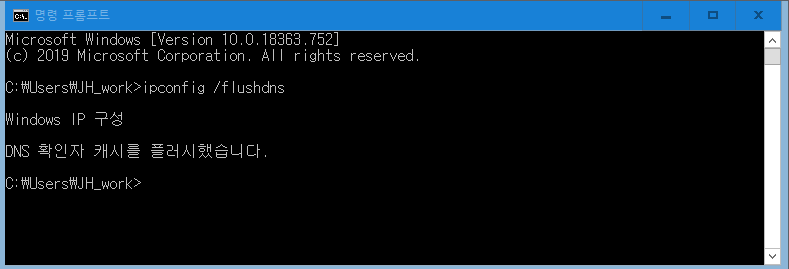
Windows
Win + R 또는 검색창에 cmd 입력 후 Enter → 명령 프롬프트에 아래 명령 입력
모든 Windows 버전 공통
ipconfig /flushdns
⚠ 실패하면 명령 프롬프트를 관리자 권한으로 실행하세요.
macOS
응용 프로그램 → 유틸리티 → 터미널을 열고 macOS 버전에 맞는 명령을 입력하세요.
Apple 공식 문서 보기macOS 13 (Ventura) 이상
sudo dscacheutil -flushcache; sudo killall -HUP mDNSResponder
macOS 12 (Monterey) / 11 (Big Sur)
sudo dscacheutil -flushcache; sudo killall -HUP mDNSResponder
macOS 10.15 (Catalina) / 10.14 (Mojave) / 10.13 (High Sierra) / 10.12 (Sierra)
sudo killall -HUP mDNSResponder; sudo killall mDNSResponderHelper; sudo dscacheutil -flushcache
OS X 10.11 (El Capitan) / 10.10.4+ (Yosemite)
sudo killall -HUP mDNSResponder
OS X 10.10.0~10.10.3 (Yosemite 초기)
sudo discoveryutil mdnsflushcache
OS X 10.9 (Mavericks)
dscacheutil -flushcache; sudo killall -HUP mDNSResponder
OS X 10.7 (Lion) / 10.8 (Mountain Lion)
sudo killall -HUP mDNSResponder
Linux
Linux는 배포판과 사용 중인 DNS 서비스에 따라 명령이 다릅니다.
systemd-resolved (Ubuntu 18.04+, 대부분의 최신 배포판)
sudo systemd-resolve --flush-caches
nscd 사용 시
sudo /etc/init.d/nscd restart
dnsmasq 사용 시
sudo /etc/init.d/dnsmasq restart
Google Chrome 브라우저
크롬은 OS와 별개로 브라우저 자체 DNS 캐시를 가집니다. OS 캐시를 삭제해도 크롬 캐시가 남아있으면 이전 사이트로 접속될 수 있습니다.
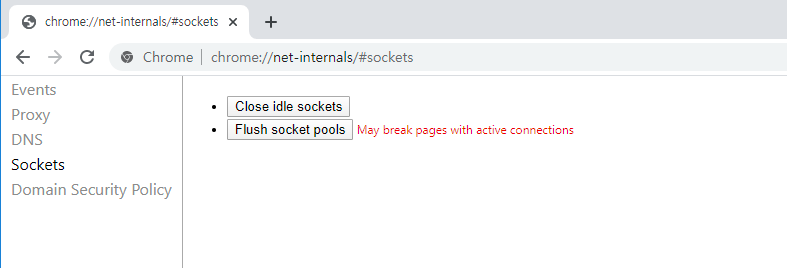
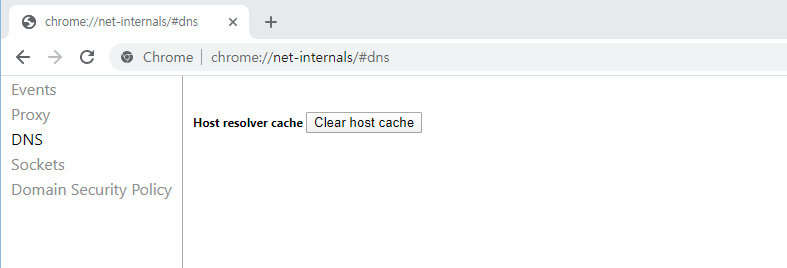
1 DNS 호스트 캐시 삭제
주소창에 입력 후 Enter:
chrome://net-internals/#dns
→ Clear host cache 버튼 클릭
2 소켓 풀 플러시
주소창에 입력 후 Enter:
chrome://net-internals/#sockets
→ Close idle sockets 클릭 후 Flush socket pools 클릭